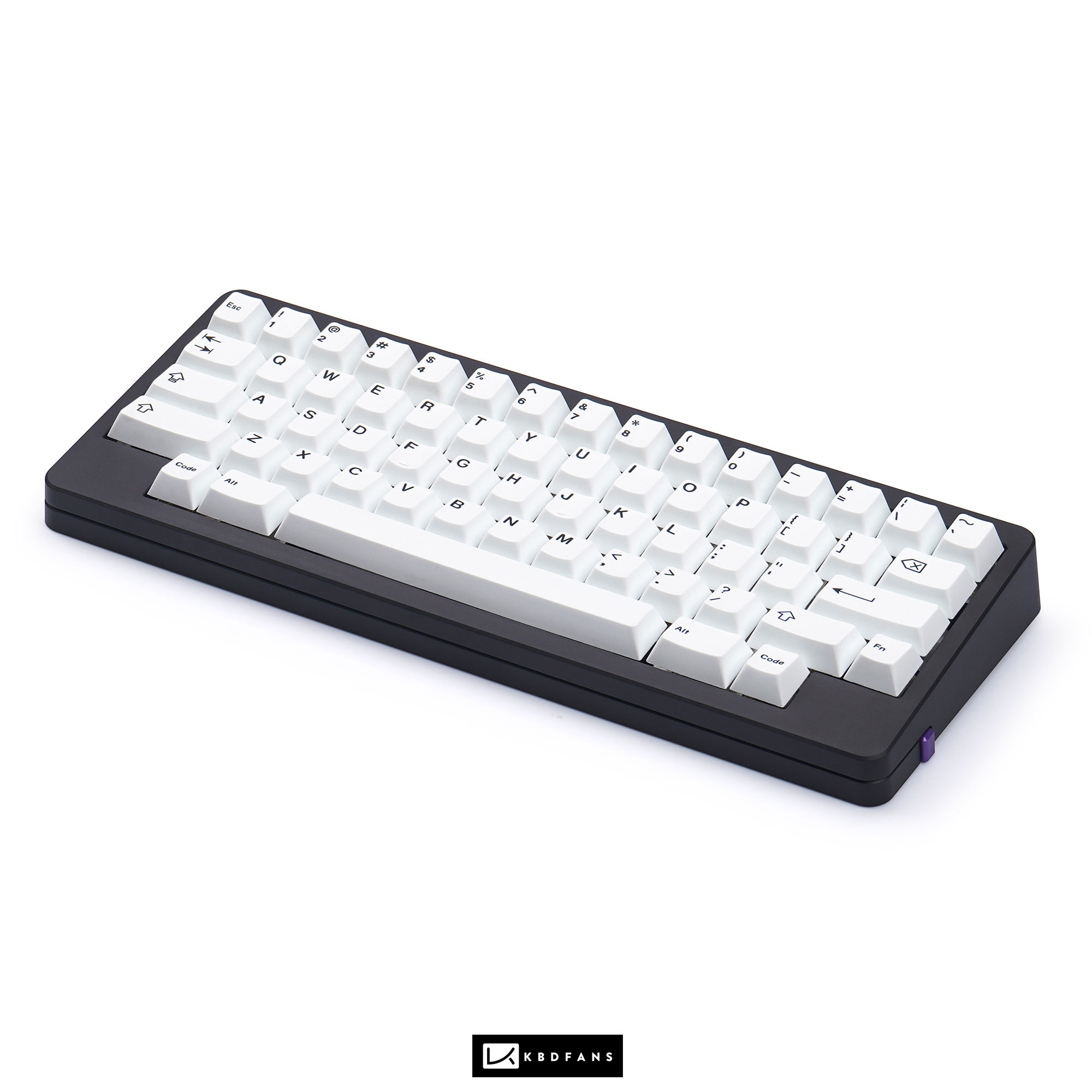
如何在 macOS 上愉快、高效地使用 60% 配列键盘?
为什么要用一个连方向键都没有的键盘? #
两个原因:
- 提高打字效率
- 节省桌面空间
没了方向键如何提升效率? #
在成为程序员之后,打字的时间多了很多。总结下自己的按键使用频率,发现数字区几乎很少用得到。而我桌面上的各种其他小物件越来越多,空间越来越捉襟见肘。因此从 108 键降到 87 键后。但这个趋势停在这里好多年。虽然 60% 配列的 HHKB 键盘很酷,曾经劝退我多年:因为它没有方向键!
不得不说,方向键是非常高频使用的按键:
- 单词打错了,错了一两个肯定是光标挪过去,修修改改,不会全删重新写。
- 有时候一语话打完,你很可能还得退回去,查缺补漏稍加润色之后再发给你的 leader / 女朋友,以免尴尬。
你是用的鼠标点一点?呃,确实也不是不行。但手要离开键盘去找很远的鼠标、触摸板。呃,你说你用的是 ThinkPad 小红点。。那我确实没有这东西呀!一般的 87/108 标准配列键盘,他们的方向键很远。大部分人应该都需要把右手抬起来,敲过去再回来。也正是因为远,所以很可能按歪。当然经年累月的老司机肯定觉得这都基础的功夫,也没有什么打紧。
我个人比较鸡毛,是一个希望即使是一个提升 1% 都应该抓住的人。至少得试试看。 而且,前边有大神在带路的!
灵感来自 vim #
如果你也是一个程序员,那你应该听说过 vim 编码神器。vim 作为一个 ide(?) 可以做到手不动而掌控一切。高效的一大原因就是有 HJKL 的光标操控。但是,vim 经典的坑杀小白套路是它的多个模式:编辑模式(HJKL 光标移动)模式,插入模式,命令模式。也就是说,你要通过 HJKL 移动光标,你得先回到光标移动的模式才行。
好,梳理下问题:
- 希望用 HJKL 来取代上下左右
- 不要搞什么鬼模式。不是所有输入框都有 vim 加持的,想搞什么鬼模式人家也不支持啊!
那我们就加一个组合键?
上下左右 = ctrl + HJKL嗯?有戏?
但是 ctrl 在左下角,或者是右下角,也是有点远的。能不能近一点?可以。把 capslock 换成 ctrl。
好,我们就可以进入下一个环节:remap keyword
如何修改键盘按键预置功能? #
问题:按 a 却打出来 b,能不能搞?答:可以。
问题:怎么实现? 答:
- 如果只是把 capslock 换成 control,那 macOS 的修饰键功能就能做到。
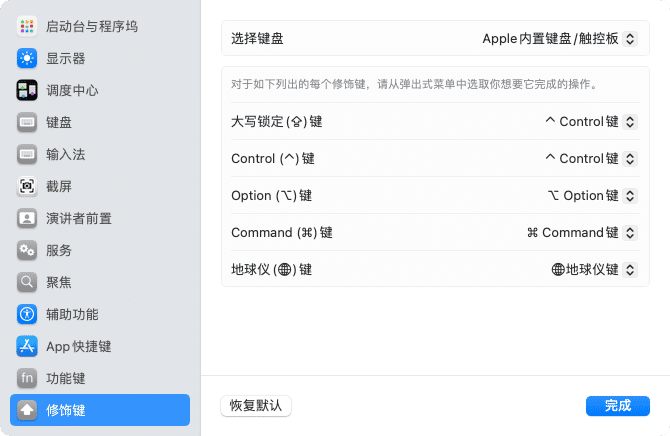
- 那怎么实现 ctrl+HJKL 改成方向键?利用 macOS 的快捷键可以。
经过我实践下来,如果最终想实现用 60% 配列键盘,光是 ctrl+HJKL 还不太够用。
- 标准 61 键它是没有 ~` 这个键的。
- 它还没有 delete 这个功能。
- 它也没有 f1~12 的这一堆功能键。
所以基于以上,我们需要一个专业的 remap 工具才行。这些按键使用频率不是很高,只是也偶尔出现一下。 所以用一个组合键来代替,问题不大。这里推荐开源的 karabiner 很强,真的很强。
最终我的 remap 方案是这样:
方向 #
- 方向键=ctrl+HJKL
- 翻页键=ctrl+f 向下 / ctrl + b 向上
delete #
- delete=ctrl+backspace
和 ` 按键的操作相关: #
- ~=shift+esc
- `=ctrl+esc
- command+`=command+esc
至于 f112,这个我真的太少用到了。所以暂时没有做 remap。想 remap 的话,也很简单:fn + 10,或者是 application + 1~12 都行。
推荐个 60% 键盘? #
这个我打算专门开一个文档再来写!